Grunderwerbsteuer Excel – Vorlage (2026) – Gratis
0
Kostenlos laden
Vergleichen Sie Grundsteuer-Hebesätze, berechnen Sie Jahres- und Monatsbeträge und prüfen Sie die mögliche Umlage auf Mieter.


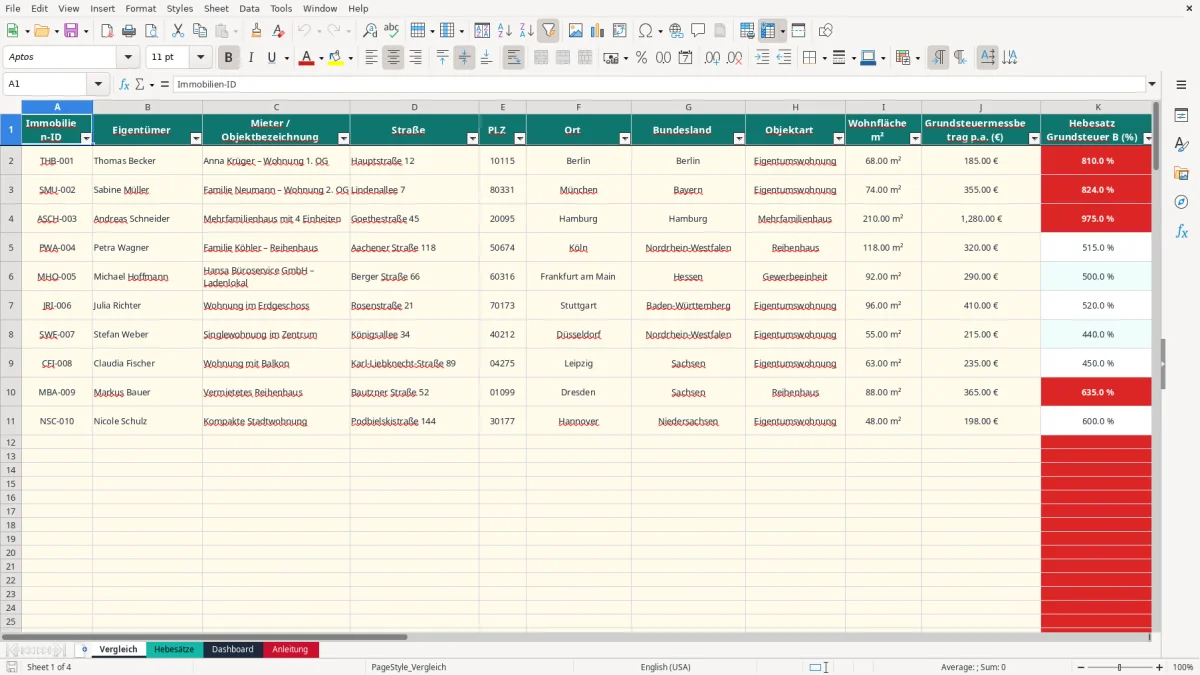
Diese Grundsteuer-Hebesatz-Vorlage vergleicht kommunale Hebesätze und berechnet daraus die voraussichtliche Grundsteuer je Immobilie. Sie enthält die Blätter Vergleich, Hebesätze, Dashboard und Anleitung mit Eingabefeldern für Messbetrag, Ort, Objekt und Umlagefähigkeit.
Im Blatt Vergleich tragen Sie bis zu 150 Immobilien in vorbereiteten Zeilen ein. Die Datei übernimmt den Hebesatz per Nachschlageformel, berechnet die jährliche und monatliche Belastung und stellt die Ergebnisse im Dashboard übersichtlich zusammen. Bild 1 zeigt die Vergleichstabelle mit 18 Spalten.
Ein privater Vermieter mit einer Eigentumswohnung benötigt den Vergleich meist, wenn der neue Grundsteuerbescheid der Kommune eintrifft oder die jährliche Nebenkostenabrechnung vorbereitet wird. Bei einem Mehrfamilienhaus prüfen Sie zusätzlich mehrere Einheiten, unterschiedliche Messbeträge und die Frage, welche Kosten nach Mietvertrag und BetrKV umgelegt werden.
Das Blatt Vergleich ist dafür die operative Arbeitsliste. Bild 1 zeigt die 18 Spalten von Immobilien-ID und Eigentümer bis zur Bemerkung. Für jede Immobilie erfassen Sie den jährlichen Grundsteuermessbetrag aus dem Bescheid, nicht den früheren Zahlbetrag. Ort und Bundesland steuern den Nachschlagevorgang aus dem Blatt Hebesätze.
Für die Berliner Wohnung steht ein Messbetrag von 185 € und der Beispielsatz 810 %. Daraus entstehen 1.498,50 € jährlich beziehungsweise 124,88 € monatlich. München wird mit 355 € und 824 % zu 2.925,20 € berechnet; Hamburg mit 1.280 € und 975 % zu 12.480 €.
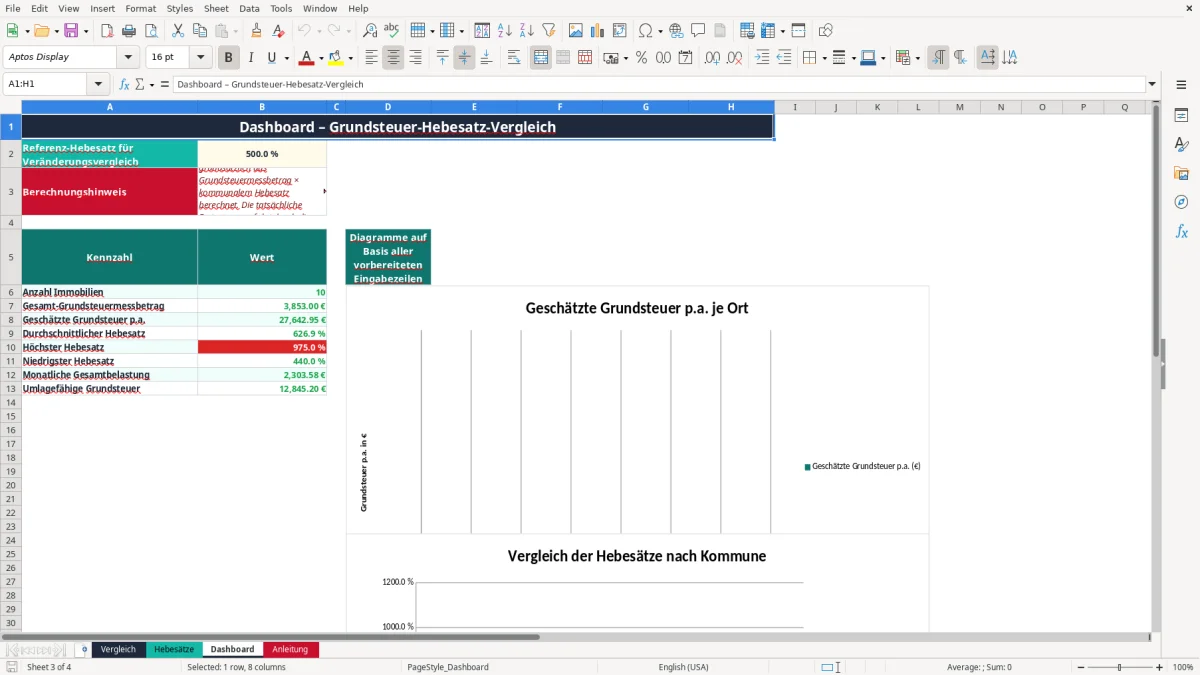
Ein Eigentümer eines Mehrfamilienhauses mit vier Einheiten kann die Messbeträge je Objektzeile erfassen und die Gesamtsumme im Dashboard ablesen. Bild 3 zeigt dafür Kennzahlen wie Anzahl Immobilien, Gesamtmessbetrag, durchschnittlichen Hebesatz und monatliche Gesamtbelastung. Für einen Kapitalanleger mit 250.000 € Kaufpreis gehört der Hebesatzvergleich in die Kaufprüfung, er ersetzt aber keine vollständige Mietrendite mit Kaufnebenkosten und Bewirtschaftungskosten.
WEG-Verwalter verwenden die Übersicht vor der Eigentümerversammlung, Vermieter vor der Abrechnung und Käufer während der Objektprüfung. Meine klare Präferenz: Vergleichen Sie immer den konkreten kommunalen Satz mit einem Referenzwert, statt nur den Eurobetrag einzelner Objekte nebeneinanderzustellen.
Die Grundsteuer ergibt sich grundsätzlich aus dem Grundsteuermessbetrag multipliziert mit dem kommunalen Hebesatz. Die Datei bildet diese Orientierung in der Formel J × K / 100 ab. Bei 300 € Messbetrag und 500 % Hebesatz wären das 1.500 € im Jahr; bei 800 % steigt der Betrag auf 2.400 €.
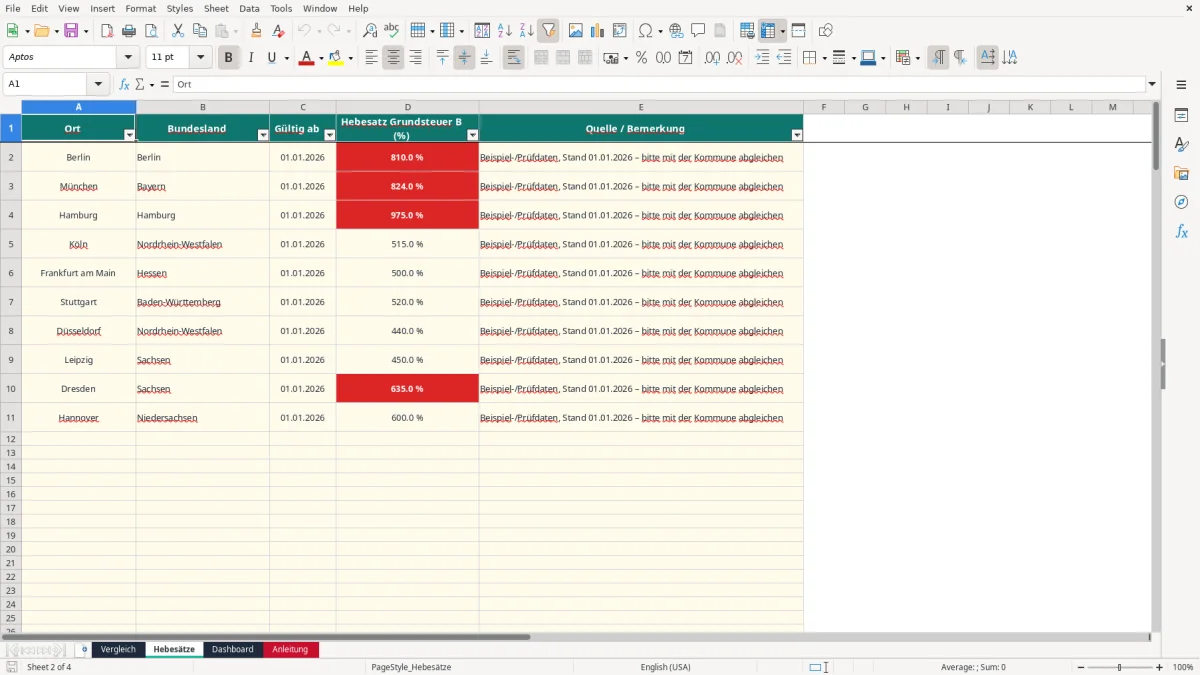
Seit der Grundsteuerreform wird der neue Grundsteuerwert beziehungsweise Messbetrag nach den landesrechtlichen Bewertungsregeln verwendet. Die Kommune erlässt den Grundsteuerbescheid und legt den Hebesatz fest. Deshalb sind die im Blatt Hebesätze enthaltenen Werte ausdrücklich Beispiel- und Prüfdaten mit Stand 01.01.2026; vor einer Abrechnung müssen Sie den Satz und seine Gültigkeit bei der Kommune abgleichen.
Der Messbetrag kommt aus dem Bescheid des Finanzamts. Der Hebesatz steht in der kommunalen Satzung. Ein Hebesatz von 810 % bedeutet in Excel den Zahlenwert 810, nicht 8,10. Die Vorlage übernimmt diesen Wert per VLOOKUP anhand des Orts und schreibt die Quelle daneben.
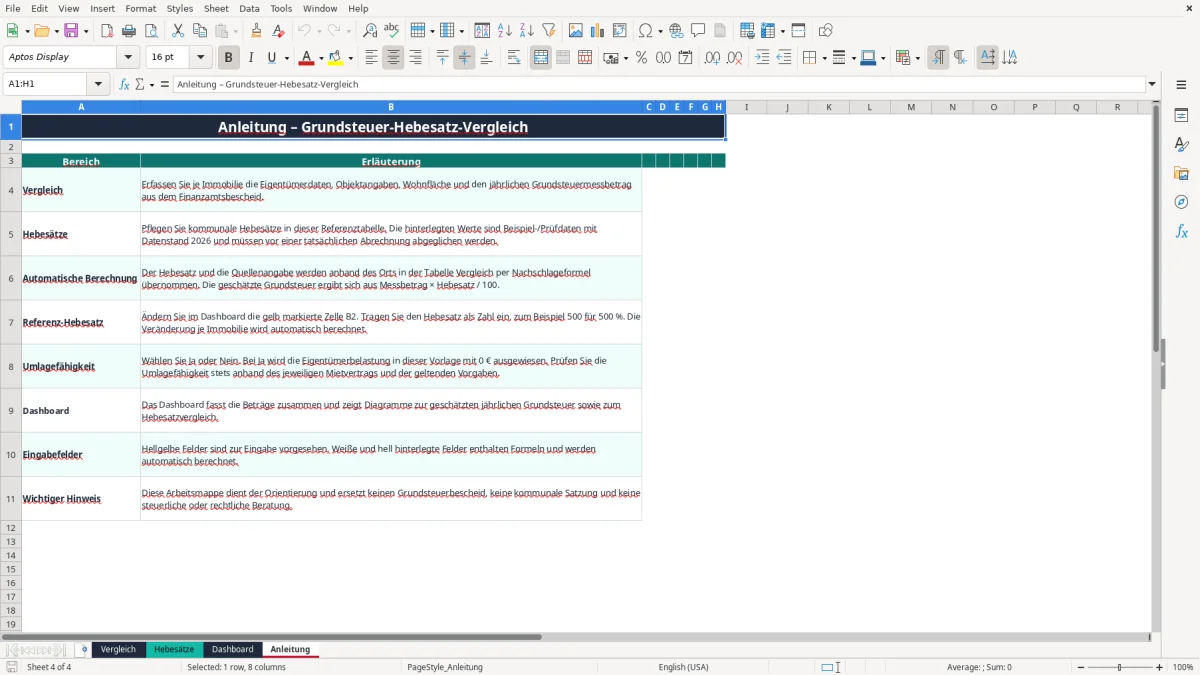
Bei vermieteten Wohnungen ist die Grundsteuer grundsätzlich eine Betriebskostenposition nach § 2 Nr. 1 BetrKV. Umlagefähig ist sie jedoch nur, wenn die mietvertragliche Vereinbarung und die Abrechnungssystematik passen. Die Vorlage bildet diese Prüfung nicht rechtlich ab: Bei Ja setzt sie die Eigentümerbelastung rechnerisch auf 0 €, bei Nein übernimmt sie den Jahresbetrag.
Im Dashboard steht zunächst ein Referenz-Hebesatz von 500 %. Ändern Sie B2 auf einen anderen Vergleichswert, berechnet die Spalte Veränderung zu Referenz die relative Abweichung. Bei 975 % gegenüber 500 % erscheinen 95 % Mehrbelastung. Für Entscheidungen ist dieser Prozentsatz aussagekräftiger als ein isolierter Hebesatz, die tatsächliche Rechnung hängt aber weiterhin vom Messbetrag ab.
Der teuerste Fehler ist ein veralteter Hebesatz in der Referenztabelle. Bei 500 € Messbetrag führt ein Satz von 500 % zu 2.500 € Grundsteuer; ein neuer Satz von 600 % ergibt 3.000 €. Eine Differenz von 500 € pro Jahr bleibt unbemerkt, wenn Sie nur den alten Bescheid fortschreiben.
Die Formel sucht den Ort in Hebesätze!A2:E151. Schreibweisen wie München und Muenchen oder ein versehentlich eingetragener Nachbarort können daher zu einem leeren Ergebnis oder zum falschen Treffer führen. Prüfen Sie nach jeder Eingabe die Spalten Hebesatzquelle / Stand und Grundsteuer p.a.; die Funktion IFERROR unterdrückt zwar den Fehler, ersetzt aber keine Kontrolle.
Ein zweiter Praxisfehler betrifft den Messbetrag. Wohnfläche und Objektart dienen der Dokumentation, steuern aber nicht die Grundsteuerformel. Wenn Sie bei einer 70-m²-Wohnung 250 € statt 185 € Messbetrag eintragen, entstehen bei 810 % rechnerisch 2.025 € statt 1.498,50 € – eine Abweichung von 526,50 € jährlich.
Bei einer vermieteten Wohnung kann die Grundsteuer als Betriebskosten umlagefähig sein. Setzen Sie in der Vorlage Ja, wird die Eigentümerbelastung mit 0 € ausgewiesen; das ist eine Rechenannahme, keine automatische rechtliche Feststellung. Bei Nein bleiben beispielsweise 1.498,50 € vollständig als Eigentümerbelastung stehen.
Ein weiterer Irrtum entsteht beim Vergleich von Städten: Hamburg mit 975 % ist nicht automatisch teurer als Köln mit 515 %, wenn der Messbetrag in Köln deutlich höher ist. Vergleichen Sie deshalb immer den berechneten Eurobetrag und nicht nur den Hebesatz. Für eine Kaufentscheidung gehören außerdem Grundsteuerwert, Mietvertrag und tatsächlicher kommunaler Bescheid in die Prüfung.
Die Tabelle bleibt nur aktuell, wenn Sie einen konkreten Termin dafür reservieren. Ich empfehle privaten Vermietern den ersten Werktag nach dem monatlichen Mieteingang für neue Objekt- oder Bescheiddaten und einen festen Termin im Januar zur Kontrolle der kommunalen Hebesätze für 2026.
Kopieren Sie für das Folgejahr eine Arbeitsmappe und aktualisieren Sie nur Hebesätze, Gültigkeitsdaten sowie neue Messbescheide. Das Dashboard (Bild 3) zeigt anschließend sofort, ob sich der Durchschnitt, die höchste Belastung oder die umlagefähige Gesamtsumme verändert hat.
Bei wenigen Wohnungen und bis zu 150 vorbereiteten Zeilen ist die Datei überschaubar. Wenn mehrere Verwalter gleichzeitig arbeiten, Bescheide revisionssicher archiviert werden müssen oder mehrere Abrechnungsarten zusammenlaufen, ist eine Hausverwaltungssoftware sinnvoller. Die Excel-Datei bleibt dann eine Kontrollliste, nicht mehr das führende System.