Grundsteuer-Hebesatz Excel – Gratis Vorlage (2026)
0
Kostenlos laden
Vergleichen Sie die Grunderwerbsteuer in allen Bundesländern und berechnen Sie Kaufnebenkosten mit einer strukturierten Excel-Vorlage.


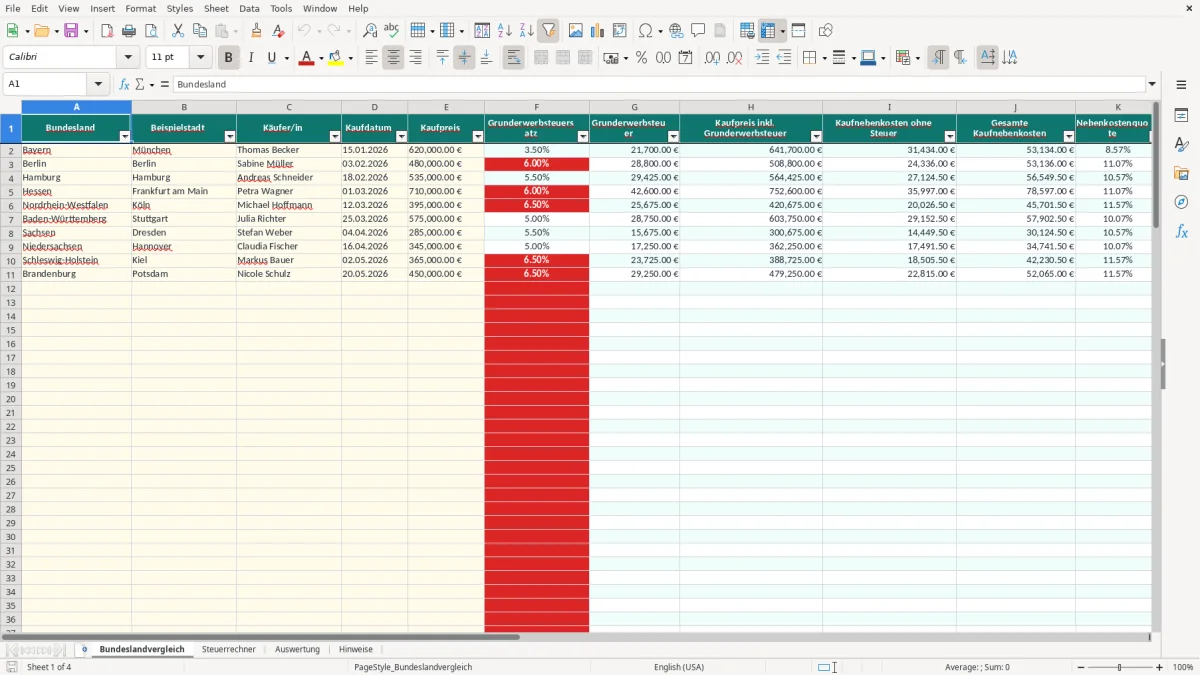
Die Excel-Vorlage zur Grunderwerbsteuer vergleicht Kaufvorgänge in deutschen Bundesländern und berechnet Steuer, Kaufpreis inklusive Steuer sowie weitere Kaufnebenkosten. Sie erfassen Bundesland, Kaufpreis und Eckdaten; die Vorlage ordnet den Steuersatz zu und stellt bis zu 100 Vorgänge übersichtlich gegenüber.
Das Blatt Bundeslandvergleich enthält Eingabespalten für Bundesland, Beispielstadt, Käufer/in, Kaufdatum und Kaufpreis. Die berechneten Spalten zeigen Grunderwerbsteuer, Nebenkostenquote und Bewertung; Bild 1 macht den Aufbau mit zwölf Spalten sichtbar.
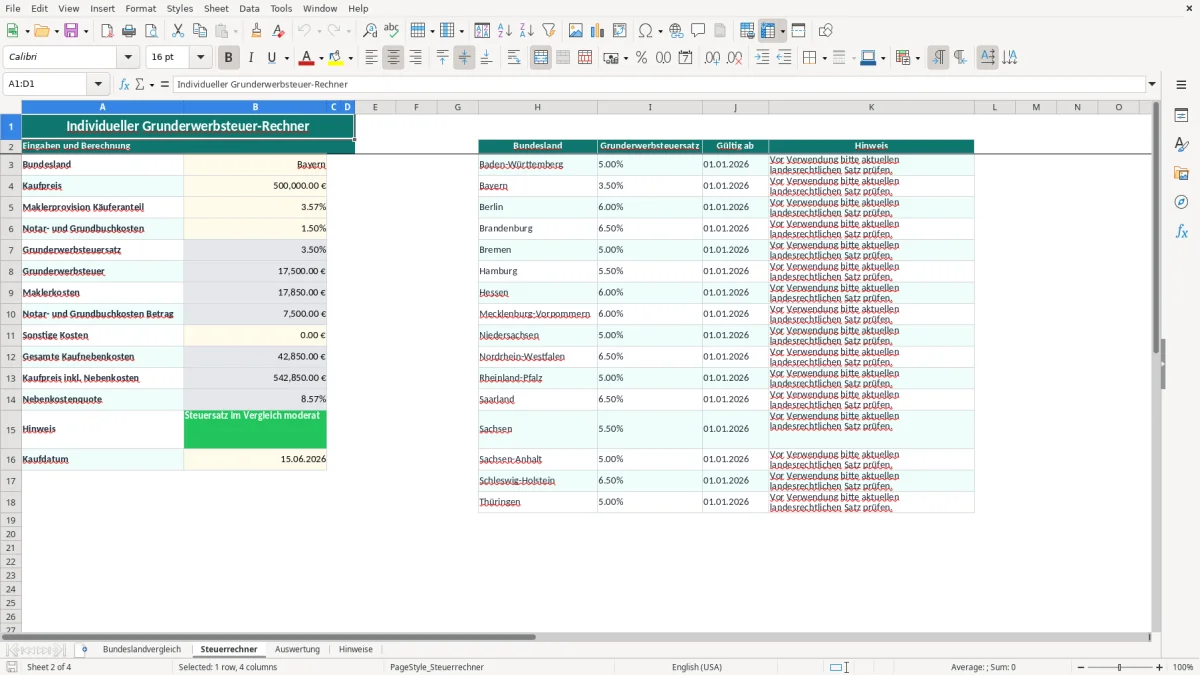
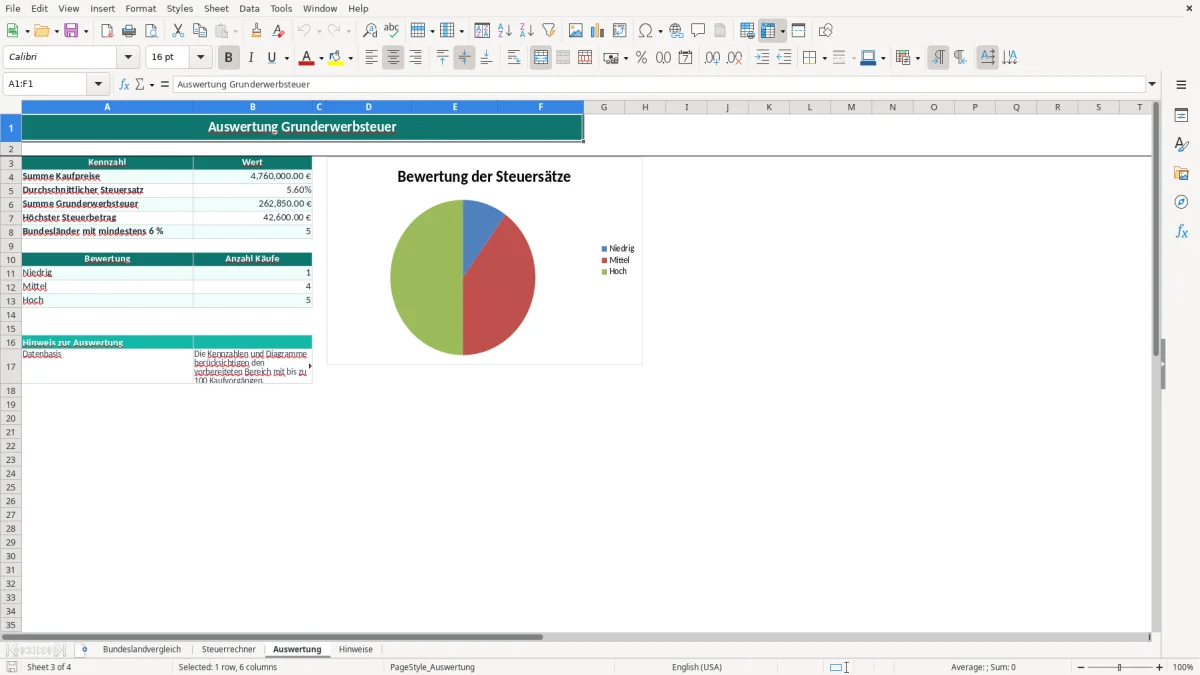
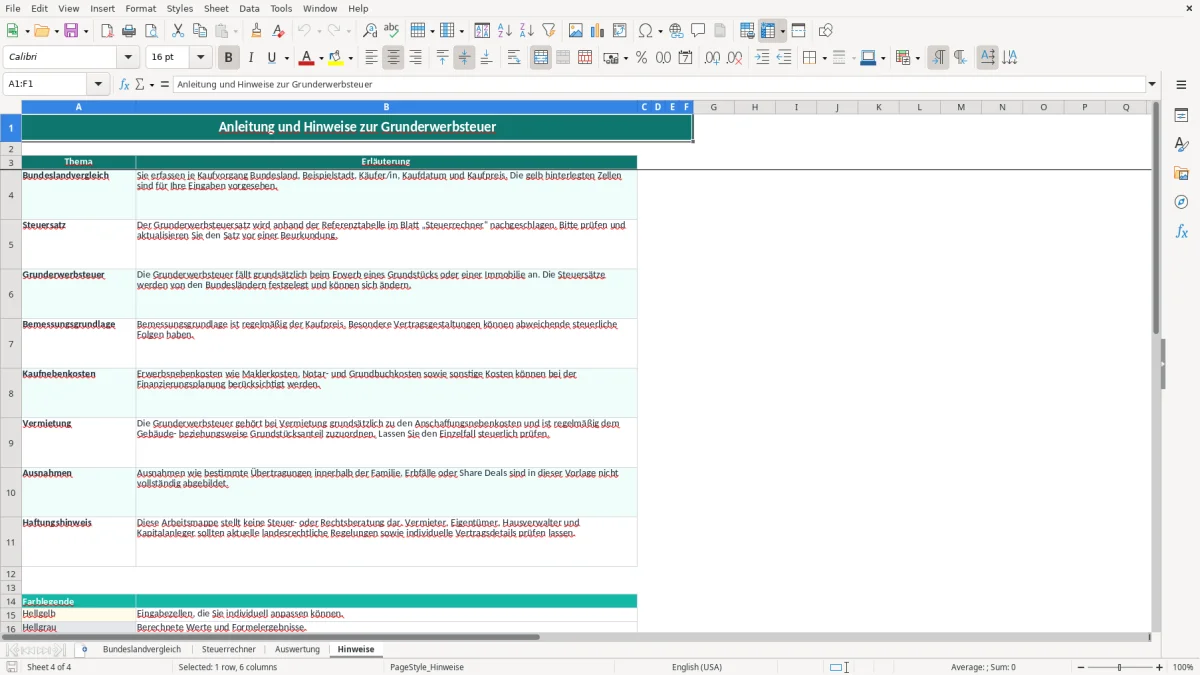
Zusätzlich enthält die Arbeitsmappe den individuellen Steuerrechner (Bild 2), die Auswertung (Bild 3) und das Hinweisblatt (Bild 4). Die Beispieldaten 2026 sind Musterwerte und sollten vor einer Beurkundung durch aktuelle Sätze geprüft werden.
Die Vorlage ist für mehrere typische Situationen gedacht: Der private Käufer einer Eigentumswohnung prüft vor dem Notartermin seine Liquidität, der Kapitalanleger vergleicht Standorte und der Immobilienmakler stellt Kaufnebenkosten für verschiedene Angebote gegenüber. Auch ein Eigentümer, der eine vermietete Wohnung über eine GmbH oder privat erwerben will, erhält eine einheitliche Rechenbasis.
Im Blatt Bundeslandvergleich tragen Sie bis zu 100 Vorgänge ein. Ein Beispiel ist bereits sichtbar: Für München sind 620.000 € Kaufpreis und das Kaufdatum 15.01.2026 hinterlegt. Bei 3,5 % ergibt das 21.700 € Grunderwerbsteuer. Für Berlin mit 480.000 € und 6 % wären es 28.800 €.
Die Spalte F übernimmt den Satz per VLOOKUP aus dem Steuerrechner. G berechnet den Steuerbetrag, H addiert ihn zum Kaufpreis, I setzt Maklerprovision von 3,57 % und Notar- sowie Grundbuchkosten von 1,5 % an. J summiert diese Positionen, K zeigt die Quote und L liefert eine schnelle Einstufung.
Beim Objektkauf genügt zunächst der Steuerrechner für eine Einzelprüfung. Wer mehrere Exposés vergleicht, nutzt den Bundeslandvergleich. Kapitalanleger können beispielsweise 250.000 € Kaufpreis und 10.000 € Jahreskaltmiete getrennt in ihre Renditerechnung übernehmen; die Vorlage selbst berechnet jedoch keine Mietrendite.
Bild 1 zeigt die zwölf Spalten mit Filter und fixierter Kopfzeile. Bild 2 zeigt die Einzelberechnung, Bild 3 die Kennzahlen und Bild 4 die Erläuterungen. Meine klare Empfehlung: Vergleichen Sie zunächst die Gesamtbelastung in Euro, nicht nur den Prozentsatz.
Die Grunderwerbsteuer wird grundsätzlich nach dem Grunderwerbsteuergesetz beim Erwerb eines Grundstücks oder einer Immobilie erhoben. Die Bundesländer legen ihre Steuersätze fest. In der Vorlage reichen die hinterlegten Beispielsätze von 3,5 % bis 6,5 %; alle Datensätze tragen als Gültigkeitsdatum den 01.01.2026 und enthalten den Hinweis, die aktuelle Vorgabe vor Verwendung zu prüfen.
Regelmäßig ist der Kaufpreis die Bemessungsgrundlage. Bei 500.000 € und 5 % entstehen 25.000 € Steuer. Bei 6,5 % wären es 32.500 €, also 7.500 € mehr. Genau diesen Unterschied macht der Steuerrechner sichtbar: B7 übernimmt den Satz, B8 berechnet die Steuer und B12 summiert die Nebenkosten.
Die Datei rechnet zusätzlich standardmäßig mit 3,57 % Käuferanteil für die Maklerprovision und 1,5 % für Notar- und Grundbuchkosten. Bei 500.000 € entsprechen diese Positionen 17.850 € und 7.500 €. Zusammen mit 25.000 € Steuer entstehen 50.350 € weitere Kosten; der Gesamtkaufpreis in B13 beträgt 550.350 €.
Erwerbe innerhalb bestimmter Familienverhältnisse, Erbfälle und Share Deals können von der Steuer ausgenommen sein oder anders behandelt werden. Diese Sonderfälle bildet die Arbeitsmappe nicht vollständig ab. Ebenso ersetzt der Eintrag im Blatt Steuerrechner keine Prüfung des notariellen Vertrags.
Für die Finanzierung sollten Sie Grunderwerbsteuer, Makler, Notar und Grundbuch als separate Liquiditätspositionen einplanen. Bei einer vermieteten Immobilie gehört die Steuer grundsätzlich zu den Anschaffungsnebenkosten und ist regelmäßig dem Gebäude- beziehungsweise Grundstücksanteil zuzuordnen; eine sofortige Werbungskostenbehandlung ist daher nicht die Standardlösung.
Der häufigste Fehler ist ein veralteter Steuersatz. Wer bei 500.000 € noch mit 3,5 % rechnet, plant 17.500 € ein. Bei 6 % sind es 30.000 €; die Liquiditätslücke beträgt 12.500 €. Deshalb steht in der Referenztabelle neben jedem Satz das Datum 01.01.2026 und ein ausdrücklicher Prüfhinweis.
Die Formeln in F bis L greifen auf die Referenztabelle H3:I18 zu. Wird dort ein Bundesland falsch geschrieben oder ein Satz überschrieben, kann der Vergleich für bis zu 100 Zeilen falsch sein. Prüfen Sie deshalb zuerst die 16 Referenzzeilen und danach stichprobenartig den Steuerbetrag in Spalte G.
Ein zweiter Fehler ist die Verwechslung von Steuerbetrag und gesamten Kaufnebenkosten. Bei 400.000 € und 5 % beträgt die Steuer 20.000 €. Mit 3,57 % Makleranteil und 1,5 % Notar- sowie Grundbuchkosten kommen weitere 20.280 € hinzu; die Gesamtsumme beträgt 40.280 €. Wer nur 20.000 € finanziert, unterschätzt den Kapitalbedarf um 20.280 €.
Die Zeilen mit München, Berlin und Hamburg enthalten vorbereitete Musterkäufe. Sie sind keine aktuelle Markt- oder Steuerberatung. Besonders bei Vertragsbestandteilen, die zusätzlich zum Grundstück übertragen werden, kann die steuerliche Bemessungsgrundlage anders ausfallen.
Auch die Bewertung Niedrig, Mittel oder Hoch ist eine Rechenhilfe: Bis 3,5 % gilt Niedrig, bis 5,5 % Mittel, darüber Hoch. Das ist keine gesetzliche Einstufung. Für Entscheidungen bevorzuge ich die absolute Differenz in Euro, weil 2,5 Prozentpunkte bei 1.000.000 € bereits 25.000 € bedeuten.
Die Vorlage bleibt nur dann nützlich, wenn Sie sie an einen festen Ablauf koppeln. Legen Sie für jedes neue Objekt unmittelbar nach Eingang des Exposés eine Zeile im Blatt Bundeslandvergleich an. So stehen bei zehn geprüften Objekten bereits zehn einheitliche Datensätze statt verstreuter Notizen in E-Mails.
Planen Sie 15 Minuten für die Kontrolle ein: Bundesland auswählen, Kaufpreis aus dem Exposé übernehmen, Kaufdatum eintragen und die Ergebnisse in G bis K prüfen. Bei 500.000 € sollte die Differenz zwischen 3,5 % und 6,5 % sichtbar 15.000 € betragen. Stimmen die Werte nicht, kontrollieren Sie die Referenztabelle.
Bei wenigen privaten Käufen ist diese Datei praktisch. Wenn mehrere Personen gleichzeitig arbeiten, Verträge, Zahlungsfristen und Dokumente verknüpft werden müssen oder deutlich mehr als 100 Vorgänge anfallen, ist eine Immobilien- oder Finanzsoftware die bessere Wahl. Für eine einfache Standortentscheidung bleibt Excel dagegen transparenter.
Nutzen Sie das Blatt Hinweise als feste Abschlusskontrolle. Die Ampelfarben erleichtern die Sichtprüfung, ersetzen aber nicht die Prüfung aktueller Sätze und der konkreten Vertragsstruktur vor der Beurkundung.