Notarkosten Grundbuch Excel – Kostenlose Vorlage – Gratis
4
Kostenlos laden
Excel-Vorlage zur Aufstellung von Grunderwerbsteuer, Notar, Grundbuch, Makler und weiteren Kaufnebenkosten für Immobilienkäufer.


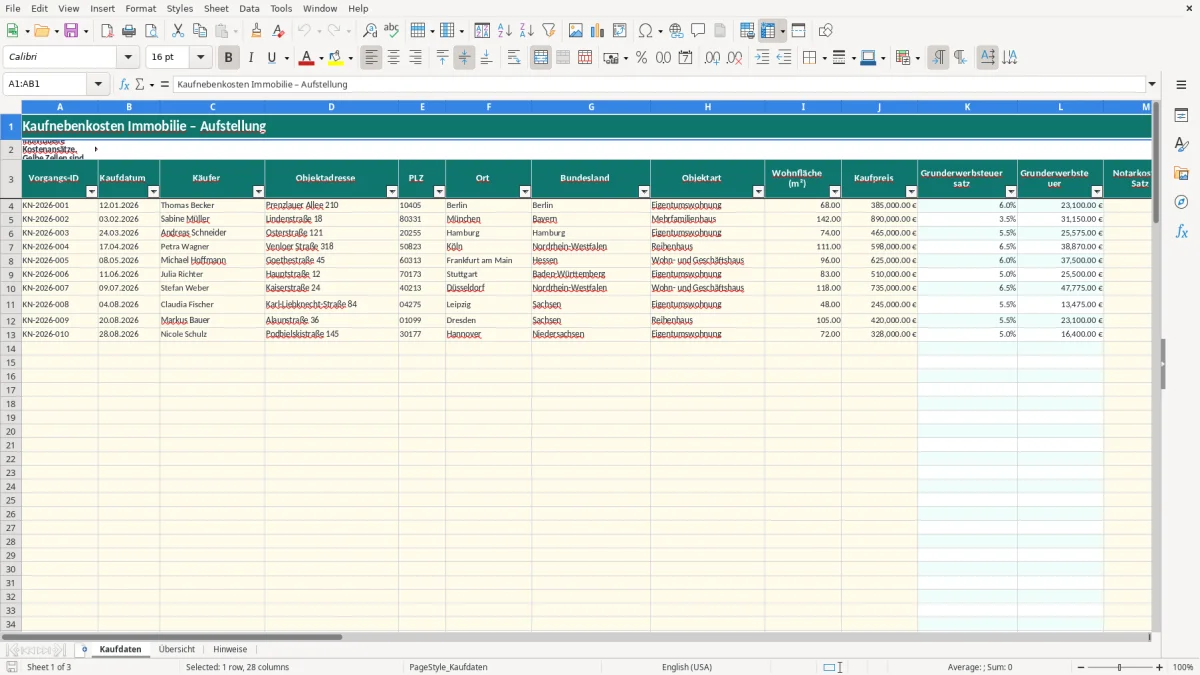
Die Excel-Vorlage für Kaufnebenkosten einer Immobilie erfasst Kaufpreis, Grunderwerbsteuer, Notar, Grundbuch, Maklerprovision und weitere Ausgaben. Sie berechnet daraus je Vorgang die Gesamtkosten, die Nebenkostenquote, den Finanzierungsbedarf und eine Planungsbewertung für bis zu 100 vorbereitete Kaufvorgänge.
Im Blatt Kaufdaten tragen Sie die gelb markierten Eingaben ein. Bild 1 zeigt die breite Aufstellung mit Vorgangs-ID, Kaufdatum, Objektangaben, Kaufpreis, Kostenansätzen, Eigenkapital und automatisch berechneten Ergebnissen.
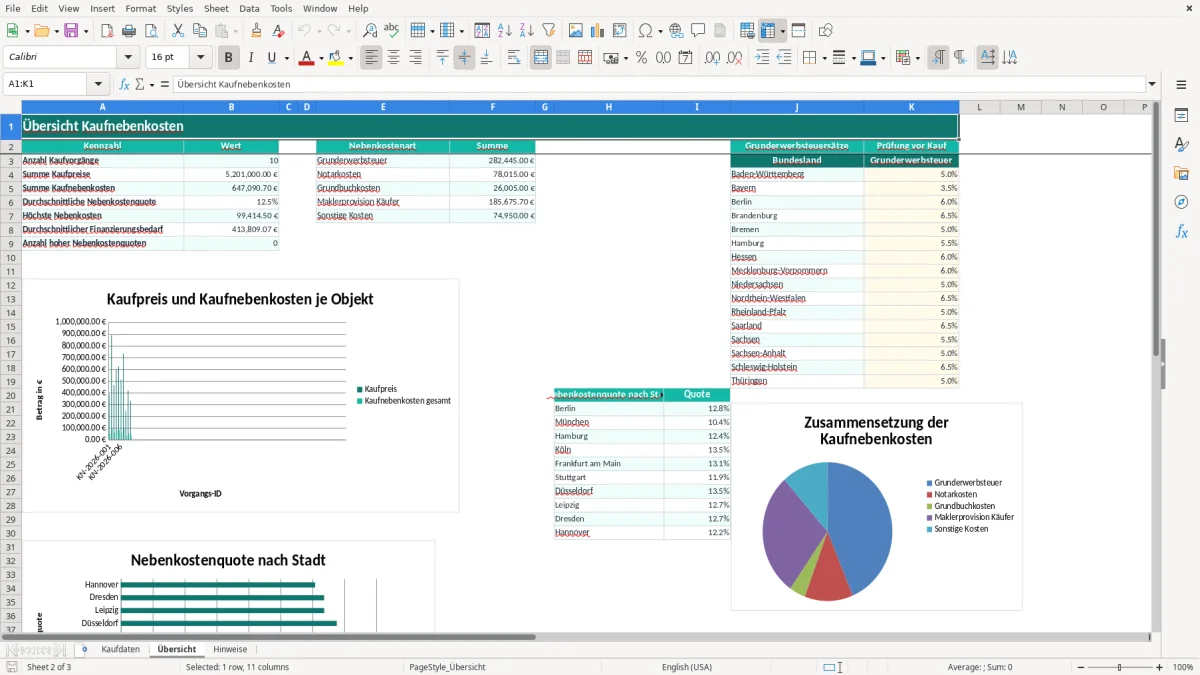
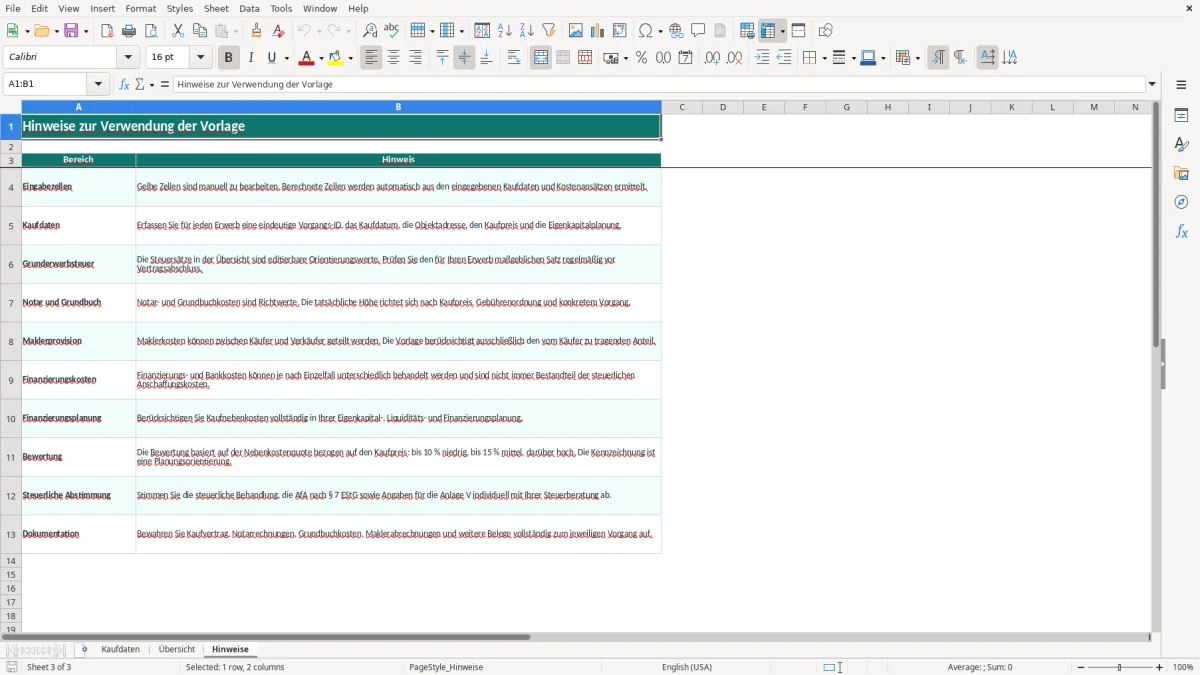
Das Blatt Übersicht fasst die Vorgänge zusammen und stellt die Kosten nach Arten sowie nach Städten dar. Bild 2 zeigt Kennzahlen, drei Diagramme und die hinterlegten Grunderwerbsteuersätze; Bild 3 führt die Anwendungshinweise auf.
Die Tabelle ist für private Käufer, Kapitalanleger, Bestandshalter und Finanzierungsberater praktisch, sobald mehrere Angebote mit unterschiedlichen Kaufpreisen verglichen werden. Ein privater Vermieter mit einer Eigentumswohnung trägt die Daten vor dem Bankgespräch ein; ein Eigentümer eines Mehrfamilienhauses nutzt die Aufstellung zur Liquiditätsplanung; ein Kapitalanleger prüft damit den tatsächlich benötigten Eigenkapitalbetrag.
Bei einer Berliner Eigentumswohnung mit 385.000 € Kaufpreis enthält das Beispiel im Blatt Kaufdaten 6 % Grunderwerbsteuer, 1,5 % Notarkosten, 0,5 % Grundbuchkosten und 3,57 % Käuferprovision. Das ergibt 23.100 € Grunderwerbsteuer, 5.775 € Notar, 1.925 € Grundbuch und 13.744,50 € Maklerkosten.
Zusammen mit 1.800 € Gutachterkosten, 2.200 € Finanzierungs- und Bankkosten sowie 900 € sonstigen Kosten entstehen 49.444,50 € Kaufnebenkosten. Der Gesamtaufwand beträgt damit 434.444,50 €; bei 115.000 € Eigenkapital weist die Datei 319.444,50 € Finanzierungsbedarf aus.
Ein Kapitalanleger kann bis zu 100 vorbereitete Zeilen für Wohnungen, Reihenhäuser oder Mehrfamilienhäuser verwenden. Bild 1 zeigt, dass jede Zeile neben den Stammdaten auch Bewertung und Bemerkung enthält; Bild 2 verdichtet die Daten für die Entscheidung vor dem notariellen Kaufvertrag.
Für monatliche Liquiditätsgespräche reicht der Kaufpreisvergleich meist aus. Vor der Eigentümerversammlung oder der Steuererklärung mit Anlage V sollten Sie die Kaufnebenkosten zusätzlich mit Rechnungen und dem Finanzierungsplan abgleichen.
Die Grunderwerbsteuer wird nach dem jeweiligen Landesrecht auf die steuerpflichtige Gegenleistung erhoben. In der Vorlage stehen editierbare Orientierungswerte: Bayern 3,5 %, Berlin 6 %, Nordrhein-Westfalen 6,5 % und Brandenburg 6,5 %. Bei 385.000 € Kaufpreis sind das in Bayern 13.475 €, in Berlin 23.100 €.
Notar- und Grundbuchkosten richten sich nach dem Gerichts- und Notarkostengesetz sowie dem Geschäftswert. Als Planungsansatz verwendet das Beispiel 1,5 % für den Notar und 0,5 % für das Grundbuch. Bei 250.000 € entsprechen diese Ansätze 3.750 € und 1.250 €; die Rechnung ersetzt keine konkrete Gebührenrechnung.
Bei Wohnungen und Einfamilienhäusern darf der Käuferanteil der Maklerprovision nach § 656c BGB grundsätzlich nicht höher sein als der Verkäuferanteil. Die Datei führt deshalb ausdrücklich Maklerprovision Käufer-Satz und Maklerprovision Käufer. 3,57 % von 250.000 € ergeben 8.925 €.
Kaufnebenkosten gehören vollständig in die Finanzierungsplanung, auch wenn nicht jeder Posten steuerlich gleich behandelt wird. Bei einer vermieteten Immobilie sind Schuldzinsen und bestimmte Nebenkosten grundsätzlich als Werbungskosten relevant; der Gebäudeanteil des Kaufpreises wird über die AfA nach § 7 EStG abgeschrieben, nicht der Grund und Boden.
Für den Kauf einer Immobilie für 250.000 € mit 20 % Eigenkapital stehen 50.000 € Eigenmittel zur Verfügung. Entstehen zusätzlich 25.000 € Nebenkosten, reichen diese 50.000 € nicht für eine vollständige Finanzierung ohne weitere Mittel; genau deshalb ist die Spalte Finanzierungsbedarf wichtiger als der reine Kaufpreis.
Meine klare Empfehlung: Planen Sie zuerst mit dem vollständigen Käuferaufwand und prüfen Sie erst danach, welche Position das Finanzamt für die AfA oder die Anlage V anerkennt.
Der teuerste Fehler ist nicht eine falsch formatierte Zelle, sondern ein zu niedriger Finanzierungsbedarf. Wer bei 500.000 € Kaufpreis nur mit 3,5 % Grunderwerbsteuer rechnet, obwohl im Bundesland 6,5 % gelten, unterschätzt die Steuer um 15.000 €.
Im Blatt Kaufdaten wird der Grunderwerbsteuersatz über das ausgewählte Bundesland übernommen. Steht dort versehentlich Bayern statt Nordrhein-Westfalen, berechnet Excel bei 500.000 € 17.500 € statt 32.500 €. Die Differenz kann die geplante Eigenkapitalreserve vollständig aufzehren.
Ebenso problematisch ist eine Maklerrechnung, die den Käuferanteil mit der Gesamtcourtage verwechselt. Bei 400.000 € und 3,57 % Käuferanteil sind 14.280 € einzutragen; 7,14 % würden mit 28.560 € den Finanzierungsbedarf um 14.280 € überhöhen.
Gutachterkosten, Finanzierungs- und Bankkosten sowie sonstige Ausgaben stehen in eigenen Spalten. Werden 2.500 € Prüfungskosten und 1.200 € Bankkosten vergessen, fehlen bereits 3.700 € in der Liquiditätsplanung. Bei einer WEG können zusätzlich Unterlagen zur Instandhaltungsrücklage oder ausstehende Beschlüsse für die Kaufentscheidung relevant sein, auch wenn sie keine automatisch berechnete Spalte bilden.
Eine weitere Falle ist die Bewertung: Bis 10 % gilt die Quote als niedrig, bis 15 % als mittel, darüber als hoch. Das ist eine Planungsorientierung, keine rechtliche oder bankseitige Zusage. Bei 300.000 € Kaufpreis und 48.000 € Nebenkosten beträgt die Quote 16 %; die Datei markiert den Vorgang deshalb als Hoch.
Bewahren Sie Belege zu jedem Vorgang auf. Die Excel-Aufstellung dokumentiert Ansätze und Ergebnisse, ersetzt aber weder den notariellen Kaufvertrag noch die Gebührenbescheide oder steuerliche Beurteilung.
Die Aufstellung bleibt nur dann nützlich, wenn Sie sie an feste Kaufprozesse koppeln. Legen Sie für jedes neue Exposé zunächst eine Vorgangs-ID an und ergänzen Sie die Werte spätestens vor der Finanzierungsanfrage. So vergleichen Sie nicht nur 385.000 € mit 465.000 €, sondern 434.444,50 € mit dem jeweiligen Gesamtaufwand.
Die Datenvalidierung verhindert bei Bundesland und Objektart viele Schreibvarianten. Für Sätze und Beträge stehen Prüfungen bereit; nutzen Sie die gelben Eingabezellen konsequent und überschreiben Sie keine Formeln in den berechneten Spalten K, L, N, P, R, V, W, X, Z und AA.
Speichern Sie vor größeren Änderungen eine Kopie der Datei mit Datum und Vorgangsstand. Die drei Diagramme in Übersicht eignen sich für den Vergleich der Kostenarten und Städte; bei 12 oder 20 Kaufvorgängen ist das meist schneller als eine separate Präsentation.
Bei mehr als 100 Vorgängen, mehreren Benutzern, laufenden Mietzahlungen oder Fristen für Verträge und Abrechnungen stößt diese Aufstellung an ihre Grenze. Dann ist Hausverwaltungs- oder Immobilienbuchhaltungssoftware sinnvoll; für die reine Kaufentscheidung bleibt die Excel-Datei wegen ihrer direkten Kostenrechnung übersichtlich.